WELCOME TO GoBlog!!!

Followers

Total Pageviews

Search This Blog

My Blog List

Pages

Monday, March 14, 2016

Cara Instal Ubuntu 15.04 Lengkap Dengan Gambar Terbaru 2024


Ubuntu merupakan salah satu distro yang ada pada sistem operasi linux. Ubuntu merupakan turunan dari distro linux lainnya yaitu debian. Ubuntu saat ini telah mencapai versi 15.04, maksudnya adalah ubuntu versi ini diluncurkan pada tahun 2015 dan pada bulan 04.


Ubuntu versi 15.04 ini mengalami banyak perubahan terutama dari segi tampilannya. Apabila teman-teman ingin mencoba sistem operasi ubuntu 15.04 ini bisa dengan mendownloadnya di situs resminya [DISINI]. Lalu bagaimana cara menginstal sistem operasi terbaru ubuntu ini ? Berikut GUILKO akan memberikan tutorial lengkapnya.

  
Cara Instal Ubuntu 15.04 Lengkap Dengan Gambar

1. Masukkan CD/DVD master ubuntu 15.04.
2. Pastikan CD/DVD dapat dibaca oleh komputer dengan baik.
3. Restart Komputer.
4. Masuk ke pengaturan BIOS terlebih dahulu. Pilih bada bagian menu BOOT, lalu tempatkan CD/DVD pada posisi booting pertama (paling atas). Kemudian simpan.
5. Biarkan komputer restart otomatis. Dan tunggu proses selanjutnya.

Cara Instal Ubuntu 15.04 Lengkap Dengan Gambar

Selanjutnya pilih bahasa yang akan digunakan selama penginstalan nantinya. Disini kami menggunakan bahasa English agar lebih bisa dimengerti. Selanjutnya klik Install Ubuntu.

Cara Instal Ubuntu 15.04 Lengkap Dengan Gambar

Pada tahap ini tidak perlu ada yang dirubah, klik Continue saja untuk melanjutkan.

Cara Instal Ubuntu 15.04 Lengkap Dengan Gambar

Pada tahap ini akan ada 2 pilihan opsi. Biasanya pilih opsi kedua (Something Else), apabila memilih opsi yang kedua, maka nantinya kita akan membuat partisi pada harddisk secara manual. KlikContinue.

Cara Instal Ubuntu 15.04 Lengkap Dengan Gambar

Selanjutnya kita akan membuat sebuah partisi baru pada harddisk. Klik New Partition Table.

Cara Instal Ubuntu 15.04 Lengkap Dengan Gambar

Klik Continue.

Cara Instal Ubuntu 15.04 Lengkap Dengan Gambar

Kita mempunyai harddisk dengan kapasitas 350GB yang nantinya akan dibagi menjadi 2 partisi. Untuk membuat sebuah partisi klik tanda plus (tambah).

Cara Instal Ubuntu 15.04 Lengkap Dengan Gambar

Partisi pertama yaitu kita membuat sebuah partisi dimana data-data akan disimpan, baik data penginstalannya maupun data yang lainnya.

Pertama tentukan ukuran yang akan dibuat pada partisi ini. Selanjutnya pilih Primary, pilihBeginning of this space.

Pada kotak Use as pilih Ext4 journaling file system.

lalu pada kotat Mount point pilih /
Kemudian klik Ok

Cara Instal Ubuntu 15.04 Lengkap Dengan Gambar

Selanjutnya kita akan membuat partisi kedua. Klik tanda plus (tambah) terlebih dahulu, lalu akan muncul tampilan seperti gambar di bawah ini.


Tentukan kapasitas pada partisi ini. Lalu pilih Logical, kemudian pilih Beginning of this space. Pada kotak Use as pilih Swap area. Bagi saya partisi swap area ini merupakan partisi yang penting (wajib). Swap area merupakan sebuah partisi yang nantinya akan menjadi Memory Virtual dengan menggunakan harddisk sebagai medianya. Ukuran partisi swap area ini biasanya 2 kali lipat dari ukuran RAM komputer anda. Misalkan RAM kamputer kamu ukuran 4GB, kalau kamu ingin membuat Memori Virtual (SWAP) seperti ukuran RAM komputer kamu, maka ukuran SWAP-na akan menjadi 8GB. Lalu klik OK.

Cara Instal Ubuntu 15.04 Lengkap Dengan Gambar

Maka hasilnya akan terlihat seperti pada gambar di bawah. Kita telah selesai membuat 2 buah partisi, yaitu / dan swap area.


Selanjutnya klik Install Now.

Cara Instal Ubuntu 15.04 Lengkap Dengan Gambar

Klik Continue.

Cara Instal Ubuntu 15.04 Lengkap Dengan Gambar

Pilih zona waktu negara anda (Jakarta, Indonesia), lalu klik Continue.

Cara Instal Ubuntu 15.04 Lengkap Dengan Gambar

Selanjutnya pilih bahasa inputan keyboard. Kami menggunakan English (US).

Cara Instal Ubuntu 15.04 Lengkap Dengan Gambar

Selanjutnya yaitu anda disuruh untuk mengisikan data untuk user secara lengkap. Isikan dengan data yang benar dan gampang diingat passwordnya. Setelah selesai klik Continue.

Cara Instal Ubuntu 15.04 Lengkap Dengan Gambar

Proses penginstalan dan penyalinan data sistem operasi dimulai. Tunggu proses ini sampai selesai. Biasanya waktu yang dibutuhkan pada tahap ini sekitar 10-20 menit.

Cara Instal Ubuntu 15.04 Lengkap Dengan Gambar

Cara Instal Ubuntu 15.04 Lengkap Dengan Gambar

Setelah proses penginstalan selesai, maka akan ada perintah seperti pada tampilan di bawah. KlikRestart Now.

Cara Instal Ubuntu 15.04 Lengkap Dengan Gambar

Setelah komputer direstart, keluarkan terlebih dahulu CD/DVD mater ubuntu 15.04 nya. Lalu isikan password sesuai dengan password yang telah anda buat tadi.

Cara Instal Ubuntu 15.04 Lengkap Dengan Gambar

Proses penginstalan pun telah selesai. Di bawah ini merupakan Home Page dari OS ubuntu 15.04.

Cara Instal Ubuntu 15.04 Lengkap Dengan Gambar

Selesai sudah proses penginstalan sistem operasi linux distro ubuntu. Semoga artikel ini dapat memberikan banyak manfaat buat teman-teman semuanya. Terimakasih telah berkunjung di blog ini.

OSI 7 LAYER DAN FUNGSI MASING-MASING LAYER Terbaru 2024


OSI 7 LAYER DAN FUNGSI MASING-MASING LAYER


1.   Pengertian OSI7 Layer

Model Open Systems Interconnection (OSI) diciptakan oleh InternationalOrganization for Standardization (ISO) yang menyediakan kerangka logika terstruktur  bagaimana proses komunikasi data berinteraksi melalui jaringan. Standard inidikembangkan untuk industri komputer agar komputer dapat berkomunikasi pada jaringanyang berbeda secara efisien.Model Layer OSI dibagi dalam dua group: “upper layer” dan “lower layer”. “Upper layer” fokus pada applikasi pengguna dan bagaimana file direpresentasikan di komputer.Untuk Network Engineer, bagian utama yang menjadi perhatiannya adalah pada “lower layer”. Lower layer adalah intisari komunikasi data melalui jaringan aktual.Tujuan utama penggunaan model OSI adalah untuk membantu desainer jaringanmemahami fungsi dari tiap-tiap layer yang berhubungan dengan aliran komunikasi data.Termasuk jenis-jenis protoklol jaringan dan metode transmisi. Model dibagi menjadi 7layer, dengan karakteristik dan fungsinya masing-masing. Tiap layer harus dapat berkomunikasi dengan layer di atasnya maupun dibawahnya secara langsung melalui serentetan protokol dan standard.

Cara Kerja OSI Layer
Ketika data ditransfer melalui jaringan, sebelumnya data tersebut harus melewatike-tujuh layer dari satu terminal, mulai dari layer aplikasi sampai physical layer, kemudiandi sisi penerima, data tersebut melewati layer physical sampai aplikasi. Pada saat datamelewati satu layer dari sisi pengirim, maka akan ditambahkan satu “header” sedangkan pada sisi penerima “header” dicopot sesuai dengan layernya. Dari masing-masing layer mempunyai tugas tersendiri demi kelancaran data yang akan dikirimkan.

2.   Sejarah singkat model Osi7 Layer

Dahulu pada era 70-an, banyak perusahaan software yang membuat System Network Architektur (SNA), yang antara lain IBM, Digital, Sperry, burough dsb.
Tentunya masing-masing perusahaan tersebut membuat aturan-aturan, sendiri yang satu sama lain tidak sama, misalkan IBM mengembangkan SNA yang hanya memenuhi kebutuhan komputer-komputer menggunakan SNA produk IBM ingin dihubungkan dengan SNA produk digital tentunya tidak bisa, hal ini disebabkan protokolnya tidak sama . Analoginya, misalkan anda berbicara dengan bahasa Jawa, tentunya akan dimengerti pula orang lain yang juga bisa berbahasa Jawa, misalkan anda berbicara dengan orang sunda, apakah bahasa anda dapat diterima oleh orang tersebut?? tentunya tidak? masalah ini bisa diselesaikan jika anda berbicara menggunakan bahasa standar yang tentunya bisa dimengerti lawan bicara anda.
Menghadapi kenyataan oini, kemudian The International Standard Organization (ISO) pada sekitar tahun 1980-an, meluncurkan sebuah standar model referensi  yang berisi cara kerja serangkaian protokol SNA. model referensi ini selanjutnya dinamakan Open System Interconnection (OSI).
Model Referensi OSI terdiri dari 7 buah bagian / layer yang masing-masing layer mempunyai tugas sendiri-sendiri. dikarenakan OSI terdiri dari 7 macam layer, maka model referensi OSI seringkali disebut OSI 7 Layer.

Tujuan OSI7 Layer
Tujuan utama penggunaan model OSI adalah untuk membantu desainer jaringan  memahami.

Fungsi dari tiap‐tiap layer yang berhubungan dengan aliran komunikasi data. Termasuk jenisjenis protoklol jaringan dan metode transmisi.
Model dibagi menjadi 7 layer, dengan karakteristik dan fungsinya masing‐masing. Tiap layer harus dapat berkomunikasi dengan layer di atasnya maupun dibawahnya secara langsung melalui serentetan protokol dan standard

3.      Pembagian OSI7 Layer
 
a.               Physical Layer.

Ini adalah layer yang paling sederhana yang berkaitan dengan electrical (dan optical)koneksi antar peralatan. Data biner dikodekan dalam bentuk yang dapat ditransmisimelalui media jaringan, sebagai contoh kabel, transceiver dan konektor yang berkaitandengan layer Physical. Peralatan seperti repeater, hub dan network card adalah berada pada layer ini. Fungsi physical layer antara lain : Untuk mendefinisikan media transmisi jaringan, metode pensinyalan, sinkronisasi bit,arsitektur jaringan (seperti halnya Ethernet atau Token Ring), topologi jaringan dan pengabelan. Selain itu, level ini juga mendefinisikan bagaimana Network InterfaceCard (NIC) dapat berinteraksi dengan media kabel atau radio.  

      Network components:
o                    Repeater
o   Multiplexer
o   Hubs(Passive and Active)
o   TDR
o   Oscilloscope
o   Amplifier
Protocols:
o   IEEE 802 (Ethernet standard)
o   IEEE 802.2 (Ethernet standard)
o   ISO 2110
o   ISDN

b.       Data-link layer

Layer ini sedikit lebih “cerdas” dibandingkan dengan layer physical, karenamenyediakan transfer data yang lebih nyata. Sebagai penghubung antara medianetwork dan layer protocol yang lebih high-level, layer data link bertanggung-jawab pada paket akhir dari data binari yang berasal dari level yang lebih tinggi ke paketdiskrit sebelum ke layer physical. Akan mengirimkan frame (blok dari data) melaluisuatu network. Ethernet (802.2 & 802.3), Tokenbus (802.4) dan Tokenring (802.5)adalah protocol pada layer Data-link. Fungsi data-link layer antara lain: Untuk menentukan bagaimana bit-bit data dikelompokkan menjadi format yang disebutsebagai frame. Selain itu, pada level ini terjadi koreksi kesalahan, flow control, pengalamatan perangkat keras (seperti halnya Media Access Control Address (MACAddress), dan menetukan bagaimana perangkat-perangkat jaringan seperti hub, bridge,repeater, dan switch layer 2 beroperasi. Spesifikasi IEEE 802, membagi level inimenjadi dua level anak, yaitu lapisan Logical Link Control (LLC) dan lapisan MediaAccess Control (MAC).
Contoh dari link layer : NIC / LAN Card


      Network components:
o   Bridge
o   Switch
o   ISDN Router
o   Intelligent Hub
o   NIC
o   Advanced Cable Tester
      Protocols:
      Media Access Control: Communicates with the adapter card and  Controls the type of     
      media being used:
o   802.3 CSMA/CD (Ethernet)
o   802.4 Token Bus (ARCnet)
o   802.5 Token Ring
o   802.12 Demand Priority
Logical Link Control
o   error correction and flow control
o   manages link control and defines SAPs

c.       Network Layer

Tugas utama dari layer network adalah menyediakan fungsi routing sehingga paketdapat dikirim keluar dari segment network lokal ke suatu tujuan yang berada padasuatu network lain. IP, Internet Protocol, umumnya digunakan untuk tugas ini. Protocollainnya seperti IPX, Internet Packet eXchange. Perusahaan Novell telah memprogram protokol menjadi beberapa, seperti SPX (Sequence Packet Exchange) & NCP (NetwareCore Protocol). Protokol ini telah dimasukkan ke sistem operasi Netware. Fungsi network layer antara lain: Untuk mendefinisikan alamat-alamat IP, membuat header untuk paket-paket, dankemudian melakukan routing melalui internetworking dengan menggunakan router danswitch layer-3. Contoh dari Network Layer : B-router

Network component
o   Bridge
o   Switch
o   ISDN Router
o   Intelligent Hub
o   NIC
o   Advanced Cable Tester
Protocols


o   IP; ARP; RARP, ICMP; RIP; OSFP;
o   IGMP;
o   IPX
o   NWLink
o   NetBEUI
o   OSI
o   DDP
o   DECnet
d.      Transport Layer

Layer transport data, menggunakan protocol seperti UDP, TCP dan/atau SPX(Sequence Packet eXchange, yang satu ini digunakan oleh NetWare, tetapi khususuntuk koneksi berorientasi IPX). Layer transport adalah pusat dari mode-OSI. Layer inimenyediakan transfer yang reliable dan transparan antara kedua titik akhir, layer ini juga menyediakan multiplexing, kendali aliran dan pemeriksaan error sertamemperbaikinya. Fungsi transport layer antara lain: Untuk memecah data ke dalam paket-paket data serta memberikan nomor urut ke paket-paket tersebut sehingga dapat disusun kembali pada sisi tujuan setelah diterima.Selain itu, pada level ini juga membuat sebuah tanda bahwa paket diterima dengansukses (acknowledgement), dan mentransmisikan ulang terhadp paket-paket yanghilang di tengah jalan.

e.       Session Layer

Layer Session, sesuai dengan namanya, sering disalah artikan sebagai prosedur logon pada network dan berkaitan dengan keamanan. Layer ini menyediakan layanan ke dualayer diatasnya, Melakukan koordinasi komunikasi antara entiti layer yangdiwakilinya. Beberapa protocol pada layer ini: NETBIOS: suatu session interface dan protocol, dikembangkan oleh IBM, yang menyediakan layanan ke layer presentationdan layer application. NETBEUI, (NETBIOS Extended User Interface), suatu pengembangan dari NETBIOS yang digunakan pada produk Microsoft networking,seperti Windows NT dan LAN Manager. ADSP (AppleTalk Data Stream Protocol).PAP (Printer Access Protocol), yang terdapat pada printer Postscript untuk akses pada jaringan AppleTalk. Fungsi session layer antara lain: Untuk mendefinisikan bagaimana koneksi dapat dibuat, dipelihara, atau dihancurkan.Selain itu, di level ini juga dilakukan resolusi nama. Dan juga mengendalikan dialogantar aplikasi. 

f.      Presentation Layer

Layer presentation dari model OSI melakukan hanya suatu fungsi tunggal: translasidari berbagai tipe pada syntax sistem. Sebagai contoh, suatu koneksi antara PC danmainframe membutuhkan konversi dari EBCDIC character-encoding format ke ASCIIdan banyak faktor yang perlu dipertimbangkan. Kompresi data (dan enkripsi yangmungkin) ditangani oleh layer ini. Fungsi presentation layer antara lain: Untuk mentranslasikan data yang hendak ditransmisikan oleh aplikasi ke dalam formatyang dapat ditransmisikan melalui jaringan. Protokol yang berada dalam level iniadalah perangkat lunak redirektor (redirector software), seperti layanan Workstation(dalam Windows NT) dan juga Network shell (semacam Virtual Network Computing(VNC) atau Remote Desktop Protocol (RDP)). 

g.       Aplication Layer

Layer ini adalah yang paling “cerdas”, gateway berada pada layer ini. Gatewaymelakukan pekerjaan yang sama seperti sebuah router, tetapi ada perbedaan diantaramereka. Layer Application adalah penghubung utama antara aplikasi yang berjalan pada satu komputer dan resources network yang membutuhkan akses padanya. Layer Application adalah layer dimana user akan beroperasi padanya, protocol seperti FTP,telnet, SMTP, HTTP, POP3 berada pada layer Application. Fungsi application layer antara lain: Sebagai antarmuka dengan aplikasi dengan fungsionalitas jaringan, mengatur  bagaimana aplikasi dapat mengakses jaringan, dan kemudian membuat pesan-pesankesalahan. Protokol yang berada dalam lapisan ini adalah HTTP, FTP, SMTP, dan NFS.

Thursday, March 10, 2016

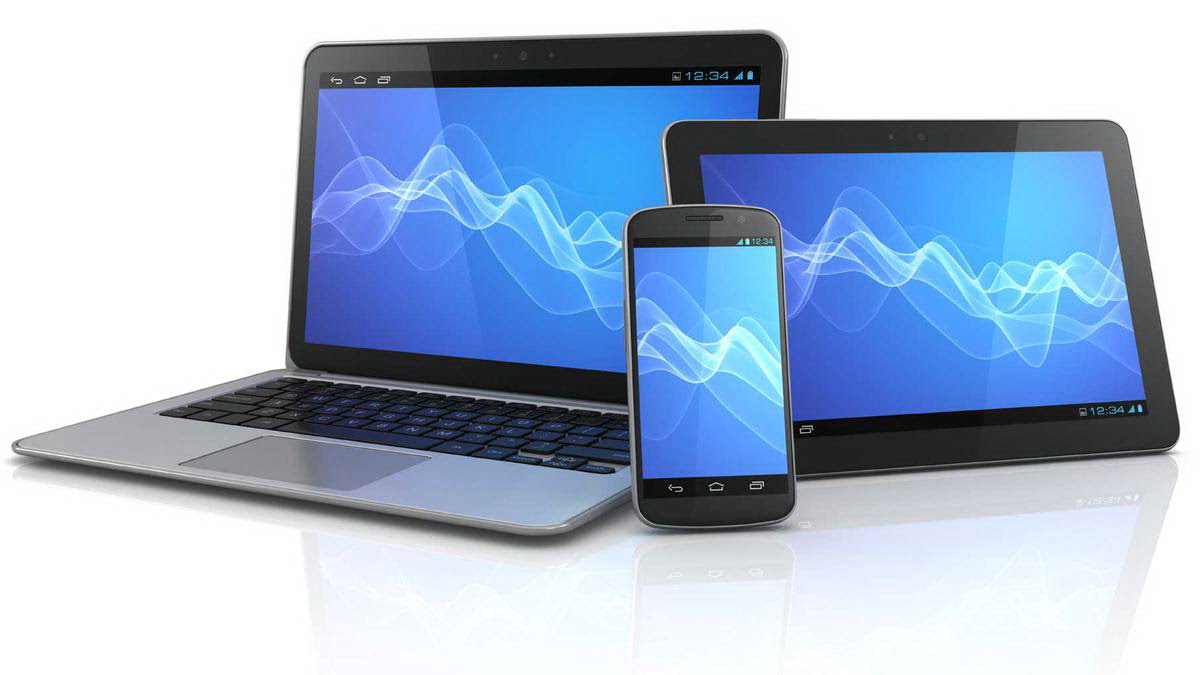
Ganti Tampilan Situs ke Versi Mobile Atau Desktop Terbaru 2024


ilustrasi

Dengan makin banyaknya pengguna  perangkat mobile seperti tablet atau smartphone, banyak situs-situs yang memberikan pilihan tampilan ke versi mobile.  Selain karena alasan kenyaman mengakses melalui layar yang lebih kecil, tampilan versi mobile yang lebih sederhana bisa membuat akses lebih cepat dan bisa menghemat penggunaan bandwith internet. Oleh karena itu peramban-peramban yang biasa digunakan menyediakan fungsi untuk berpindah dari versi mobile ke desktop. Beberapa peramban secara otomatis akan menyesuaikan tampilan sesuai dengan perangkat yang digunakan. Namun kamu juga bisa mengubahnya sendiri secara manual. Berikut caranya:

Peramban bawaan OS:
1. iOS
Peramban bawaan iOS yaitu Safari tidak menyertakan fitur untuk berpindah tampilan versi mobile atau desktop. Oleh karena itu kamu mesti melakukan Jailbreak pada Safari terlebih dahulu atau cukup menggunakan aplikasi pihak ketiga yang bisa diunduh melalui App Store. Dan pilihan kedua sepertinya merupakan cara yang paling mudah.
2. Android
Peramban bawaan Android menyediakan fitur untuk menampilkan situs versi desktop. Caranya, buka peramban, tekan tombol untuk menampilkan menu, temukan opsi Request desktop site dan aktifkan dengan memberi tanda centang.
3. Windows Phone
windowsPeramban bawaan Windows Phone yaitu Internet Explorer juga memiliki opsi untuk mengubah tampilan situs versi mobile ke desktop. Caranya, buka Internet Explorer, klik tombol More (gambar tiga buah titik yang terletak di sebelah address bar), tekan Settings. Pada pilihan Website preference,  kamu bisa menentukan apakah ingin keMobile version atau Desktop version.
Peramban pihak ketiga:
1. Google Chrome
Beberapa peramban pihak ketiga (pada OS Android) juga menawarkan metode tersebut dengan cara yang sedikit berbeda meski pada dasarnya sama. Mirip dengan cara pada peramban bawaan Android, Google Chrome memberikan pilihan dengan mengaktifkan Request desktop site dengan menekan tombol menu, dan beri tanda centang.
2. UC Browser
ucbrowserUC Browser merupakan peramban alternatif menarik dimana menghadirkan fitur lengkap dengan tampilan dinamis. Jalankan peramban, tekan ikon menu (ikon di posisi bawah tengah), geser ke pilihan Preferences>Settings>Advanced, geser ke bawah dan masuk ke opsi Website Preferences (UA). Disini UC Browser menyediakan pilihan yang lebih rinci pada situs-situs tertentu seperti Facebook, Google, Twitter, atau Yahoo. Kamu bisa memilih masing-masing ke pilihan Lite, Mobile atau Desktop. Jika kamu ingin menggunakan pilihan yang dibuat pada semua situs, pilih saja Others.
3. Opera Browser
Opera menyediakan beberapa versi peramban untuk smartphone atau tablet. Dan trik ini berlaku pada peramban Opera Browser for Android. Caranya, tekan Menu Opera, pilih Settings, pada menu Advanced, pilih User Agentdan tentukan pilihan ke Mobile atau Desktop. Khusus untuk Opera Mini, kamu tidak akan mendapatkan fungsi untuk merubah tampilan situs ke versi desktop karena Opera Mini memang khusus dibuat untuk menampilkan situs ke versi mobile.
4. Dolphin Browser
dolphinDolphine Browser juga merupakan salah satu peramban yang banyak digunakan berkat kehandalannya. Untuk mengaktifkan dua versi situs, kamu bisa mengaturnya dengan cara menekan tombol fisik Menu pada Android, tekan Settings. Pada pilihan User Agent, peramban ini memberikan pilihan yang lebih spesifik untuk pengguna yang berbeda, selain pilihan Desktop, kamu juga bisa mengaktifkan versi Mobile untuk perangkat Android,iPhone, iPad, serta Custom untuk melihat tampilan situs yang berbeda jika memang dibuat khusus pada perangkat-perangkat tersebut.
Cara alternatif
Kamu memiliki cara alternatif jika ingin merubah ke tampilan desktop pada suatu situs. Pastikan bahwa situs tersebut memiliki fasilitas untuk itu. Masuk ke situs, dan cari pilihan (biasanya terletak dibagian bawah) Mobile atauDesktop. Dari sini Kamu bisa menentukan tanpa mengubah konfigurasi pada peramban yang digunakan.

Tuesday, March 1, 2016

Cara Menghilangkan Tulisan Rooted di Status bar Andromax Ec/Es Terbaru 2024


Step by step nya :
  • Langkah pertama adalah kita harus backup dulu systemUI kita ketempat yang aman menggunakn aplikasi Root Explorer (download root explorer dibawah)
  • Cara bakup SystemUI: bka apk Root Explorer, kemudian pergi ke system>priv-app>cari folder systemUi> lalu copy sysUi.apk ke sdcard atau ketempat yang aman (copy SystemUI.apk menjadi dua, yang satu baut di eksekusi, yamg satu lagi buat backupan)
  • Extrack SystemUI, kemudian langsung masuk ke folder Extrack SystemUI tadi
  • Buka SystemU yang sudah di xtarck
  • Buka folder ress, lalu buka folder drawable-hdpi-v4
  • Hapus tulisan stat_sys_rooted_mode.png
  • Setelah di hapus, Jadikan folder SystemUI yang telah kita oprek tadi ke format zip pakai root explorer.
  • Setelah jadi Zip, kemudian ganti nama zip jadi apk
  • Selanjutnya copy/move SystemUI yang udah di edit tadi ke system, ubah permision nya jadi rw-r-r, lalu move lagi ke system>priv-app>sytemUi>disini, replace/timpa SystemUI yang asli
  • Selesia, kemudian REBROT

Dan ini penampakn sebelum dan sesudah di edit :


Statusbar Andromax Ec

Note : Backup dulu SystemUI agan dan D.W.Y.O.R